



2025年12月、ウズベキスタン旅行に行ってきました。
ウズベキスタンなどの旧ソ連圏の国ではYandex Goという配車アプリが流通しているとの事ですので、国内にいるうちに登録に挑戦したのですが、最初は登録できずに撃沈しました。
ウズベキスタンの旅中に出会った日本人の何名かはYandex Goの登録ができなかった…と言っていたので、結構な数の方が断念しているのではないかと思います。
しかし!Yandex Goの登録が中々できなかった私でも登録できる正式な方法の裏ワザを発見しました!
本ブログでは、Yandex Goの登録ができずに撃沈した皆様を救う為に、私が見つけた方法を皆様にも伝授したいと思います。
海外旅行で配車アプリをダウンロードするメリット
海外旅行では、配車アプリ(Uber・Grab・Bolt など)を事前にダウンロードしておくことで、移動の不安やトラブルを大幅に減らせます。
海外旅行では、配車アプリを入れておくだけで
- 言語の不安が減る
- 料金トラブルを防げる
- 支払い・移動がスムーズになる
という大きなメリットがあります。
① 言葉が通じなくても移動できる
配車アプリは目的地をアプリ上で指定するため、ドライバーと会話ができなくても問題ありません。
現地語が分からなくても、ホテル名や観光地を入力するだけでOKです。
② 料金が事前に分かり、ぼったくり防止になる
多くの配車アプリは乗車前に料金が確定します。
メーターの不正や観光客向けの高額請求を避けられるのは、大きな安心ポイントです。
③ キャッシュレスで支払いが楽
クレジットカードや電子決済に対応しているため、現金を持ち歩く必要がありません。
小銭のやり取りや通貨の違いで困ることもなくなります。
実際に小銭がなくて大きなお札で支払った時にお釣りを出してくれない…というトラブルもありますので、余計な防ぐことができます。
④ 深夜・早朝・空港移動でも安心
公共交通機関が動いていない時間帯でも、24時間利用できることが多いのが配車アプリ。
空港からホテルへの移動や、夜遅い帰宅でも安全性が高いです。
また、駅や観光名所などの主要な場所にいない場合、流しのタクシーすらいない様な場所でも配車アプリで予約をすれば自分の場所に来てくれるのも頼もしい限りです。
⑤ 走行ルートが分かり安心感がある
アプリ上でリアルタイムに走行ルートを確認できるため、
「遠回りされていないか」「ちゃんと目的地に向かっているか」が一目で分かります。
全部の配車アプリが同じかは分かりませんが、指定通りの道を通らなければならないという決まりがある配車アプリもある様です。
Yandex Goとは?
ロシア発の総合モビリティアプリで、さまざまな都市生活サービスをひとつのアプリで使えるYandexとうアプリの1つのサービスです。
配車以外にも、様々なサービスがこのYandex Goのアプリ内に入っております。
🚗 1. タクシー配車(配車サービス)
- 目的地をアプリに入力して、近くの車を呼べます。
- 料金の目安・ルート・到着予定時間が乗車前に表示されます。
- 現金またはカードで支払い可能(地域によって異なる)。
📦 2. 配達・デリバリー
- 書類や小包などの荷物配達を頼めることがあります。
- 一部地域ではレストランの料理配達サービスも提供。
🛴 3. スクーター・レンタル
都市によっては電動スクーターのレンタルも可能で、短距離移動に便利です(iOS アプリ情報より)。
🛍 4. マーケット/買い物(地域による)
一部地域ではアプリ内で商品を検索・注文できる「マーケット機能」も提供されています。
🌍 どこで使える?
Yandex Go は、主に ロシアや旧ソ連圏の国(例:ウズベキスタン、ジョージア、カザフスタン、リトアニアなど) で多く利用されています。
国・都市によって利用できる機能が異なりますが、基本の配車サービスは広く提供されています。
アプリ登録は日本国内でやるべき?それとも旅行先でやるべき?
結論から言うと、日本国内で登録しておかないと詰みます。
理由は、認証で必要なSMSが海外だと届かない可能性が高いからです。
とYandex Goを紹介している他サイトでも書かれているのですが、私もまったく同意見です。
これから紹介する方法だと現地でも登録できる可能性はもちろんあるのですが、登録に時間がかかるので空港到着後すぐに使えるほうが圧倒的なメリットがあるからです。
そもそも、現地到着後にSIMを購入→設定をしなければなりませんし、場合によっては電池残量が少ないと登録もできなければGoogle Mapや翻訳なども使えなくなります。
その為、できる限り日本国内でできることは事前に設定しておくべきです。
一般的なYandex Goの登録方法
一般的なYandex Goの登録方法は、以下の方法を用いて登録を行います。
①スマホにYandex Goのアプリをインストールする
↓
②Yandex Goに新規登録を行う
↓
③スマホにSMSが届くので、認証を行う
↓
④完了
という順番で登録を行うのですが、無事にSMSが届いた方はそのまま進めばOKなのですが、このブログに辿り着いた方はSMSが永遠に届かない方だと思います。
そんなYandex Go登録迷子の皆様の為に、スマホでアカウント登録までをできる別の方法をご紹介します。
スマホでアカウント登録を進める
まずはメールアドレスを入力します。

次に、携帯電話の電話番号を入力するのですが、無事にSMSが届いた方はそのまま登録を進めていただければOKなのですが、このブログをご覧いただいている方はSMSが届かない方だと思いますので、別の方法として、「Log in with username」をクリックして次に進んでください。
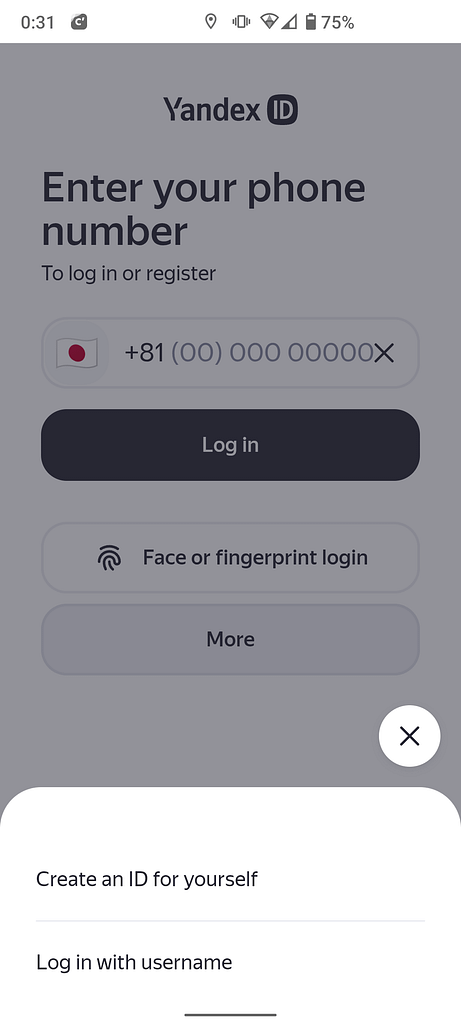
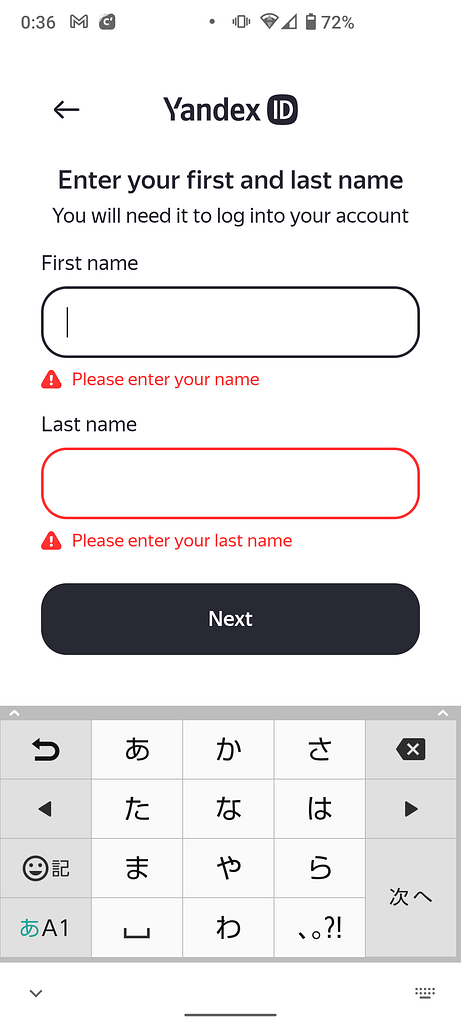
次に、自分の名前を入力するページに移りますので、First NameとLast Nameを登録します。
First nameはGiven nameやpersonal nameとも呼ばれますが、名前のことを指しております。
Last nameはsurnameやFamily nameとも呼ばれますが、苗字のことを指しております。
仮に山田太郎の場合、First Name=太郎、Last Name=山田です。
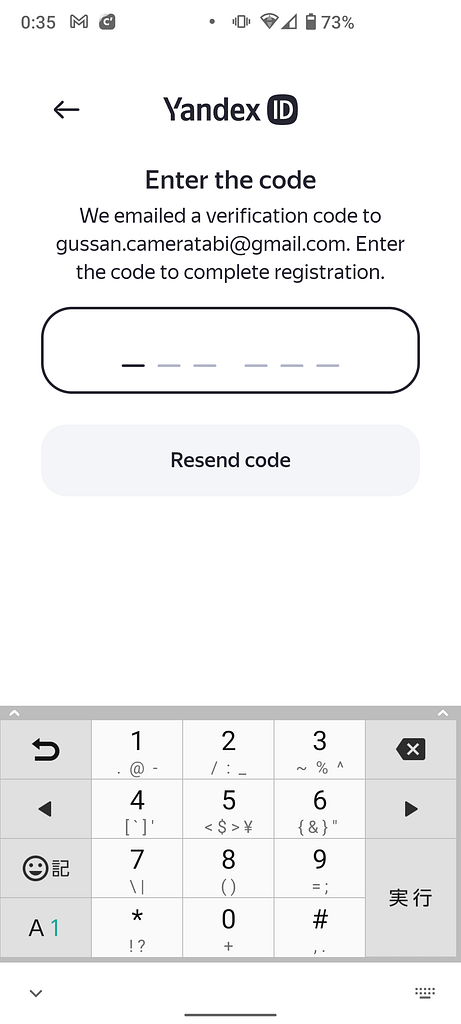
名前の登録が終わると、登録したメールアドレスにメールが届きますので、メール内にある6桁の番号を入力します。
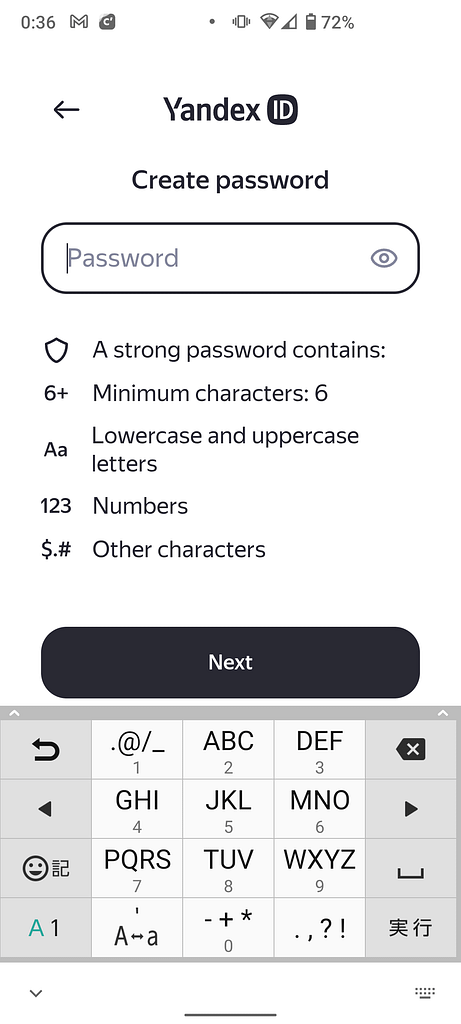
次にパスワードの入力画面が出てきますので、最低6桁以上、大文字小文字、数字、その他の文字を入力してください。
一旦アカウント作成は無事完了!しかしSMS認証が未完成状態…
一旦、これでアカウント作成まではできたと思います。
しかし、①②までは比較的スムーズにできるのですが、この「③スマホにSMSが届くので、認証を行う」が中々困難でして、SMSがそもそも届かないパターンが非常に多いのです。
登録できない場合が結構多く、私自身もSMSが永遠に届かず、登録ができませんでした。
このSMS認証ををしておかないと、次のクレジットカードの登録ができません。
その為、SMSの受信ができないまま旅行先に着いてしまうと、Yandex Goを使えるには使えるのですが、Cash(現金)での支払いのみとなります。
その為、手持ちの現金がない、または細かいお金がない場合にお釣りをもらえない可能性がありますので、クレジットカードを登録しておいたほうが圧倒的にラクです。
その為、スマホ上でアカウント登録まではできたので、スマホの電話番号認証ができる他の方法はないかと試行錯誤してみたところ、遂に解決策を見つけました!
PCからYandex Goの新規登録を行う
PCからYandexのサイトに入る
そもそもYandex GoはYandexという会社が管理・運営しているサイトで、日本人に馴染みのあるサイトで例えると、googleの検索機能を持ったUberみたいなイメージの会社です。
その為、まずはPCでYandexのページ(https://yandex.com/)を開きます。

PCのYandexサイトからログインを行う
次に、トップ画面の右上にある「三」の様な横三本線をクリックし、Log inをクリックします。

アカウントの新規登録を行う
次に、Emailを選び、メールアドレスを登録します。

すると、認証用のメールが届くので、6桁の番号を入力します。
しかし、ここでもメールが届かない可能性がありまして、私は届きませんでしたので、「Log in with your password」を選びました。

そして、スマホ上で登録したパスワードを入力してNextを押します。
その後、この様な画面が出てきますが、顔認証や指紋認証などでログインしたい方は「Let’s do it」に進んでください。
特に必要ない方はRemind me laterを押して進めてください。
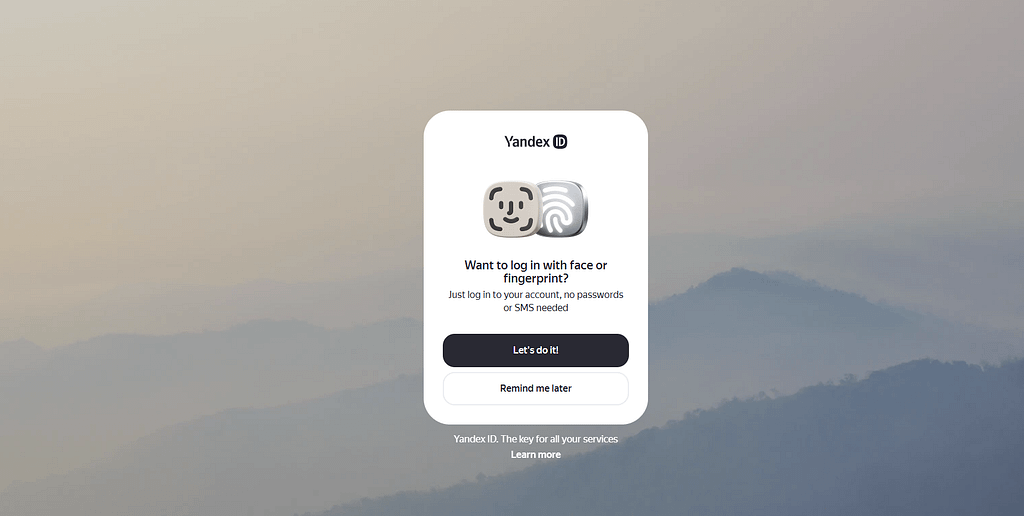
一旦、これでPC画面上でもログインまではできたかと思います。
PC画面上で携帯電話番号の登録を行う
次に携帯電話番号の認証を行います。
PC画面の右上にある自分のアカウントを開きます。
(私の場合は勝手に宇宙人👽になってました)
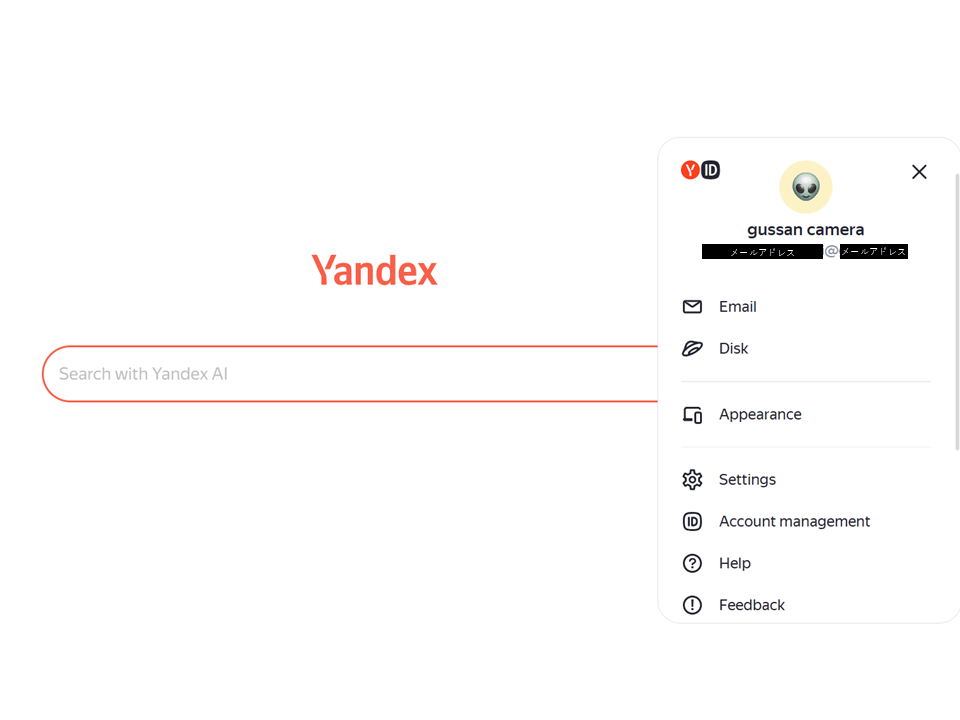
次にAdd phone numberをクリックします。
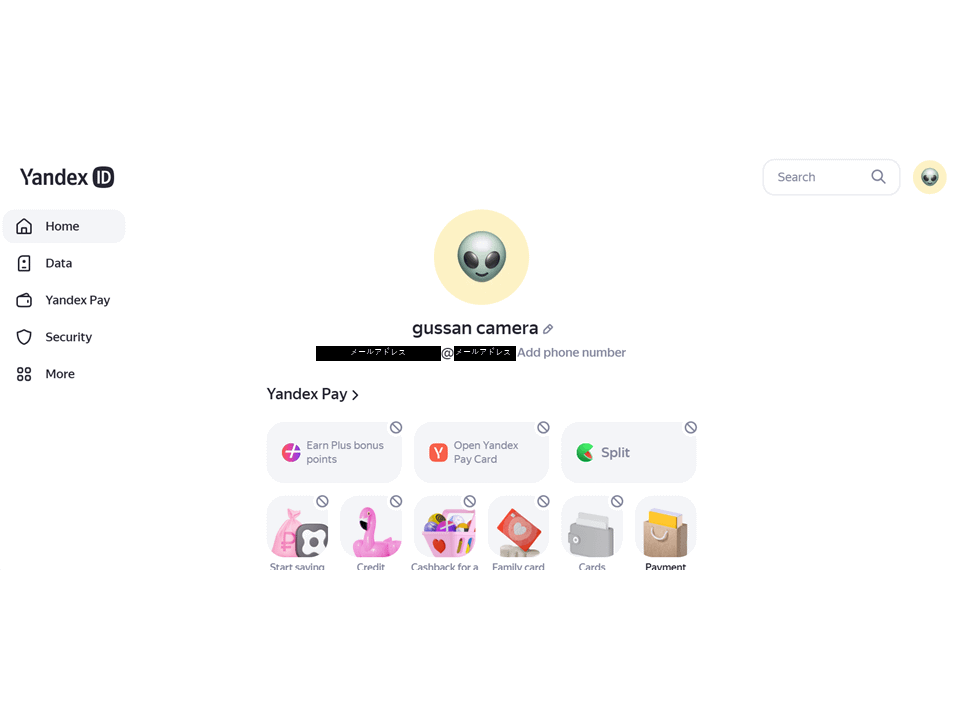
次の画面が出てきますが、もう一度add phone numberをクリックします。
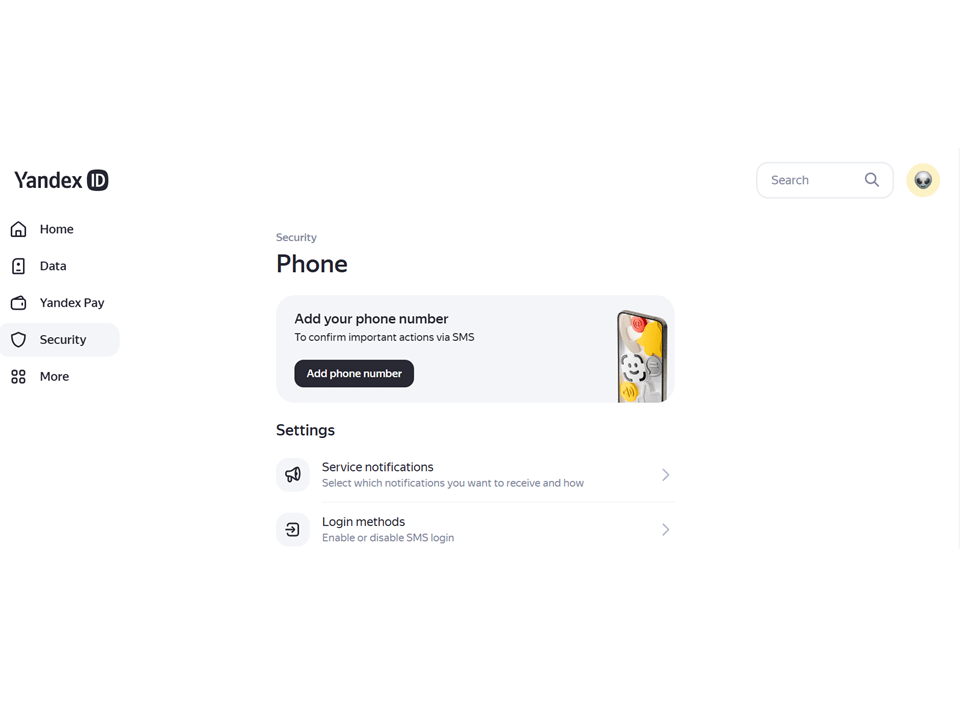
次に携帯電話の番号を入力します。
国際電話の日本を選ぶと、+81が表示されます。
後は自分の携帯電話の番号を入力するのですが、携帯番号の最初の0を入力せずに入力してください。
例…070-1234-5678の場合:+81(70)-123 45678
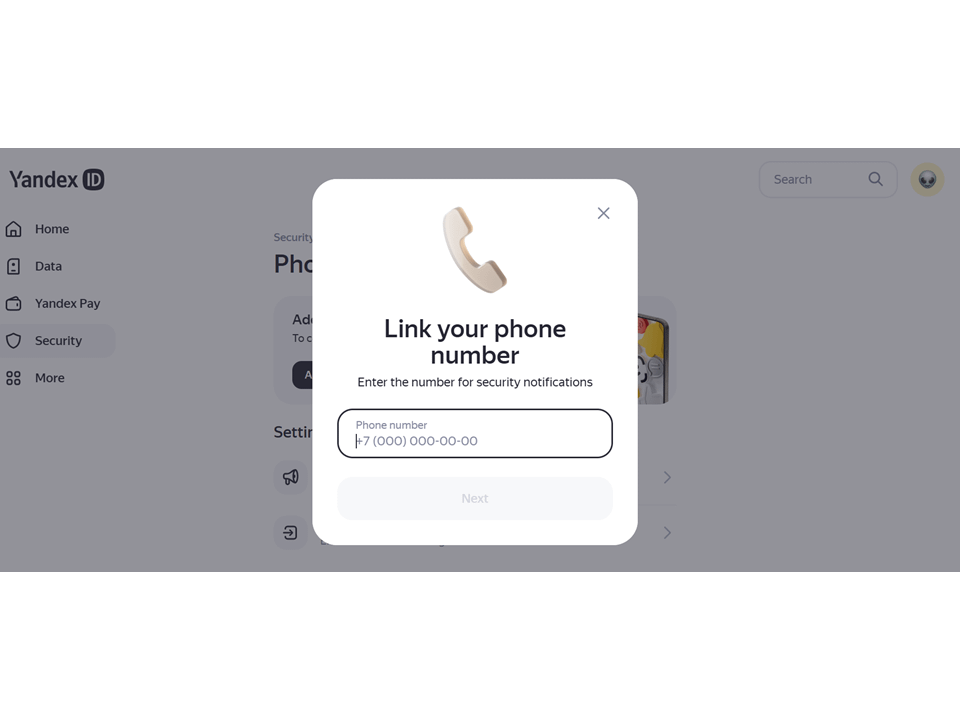
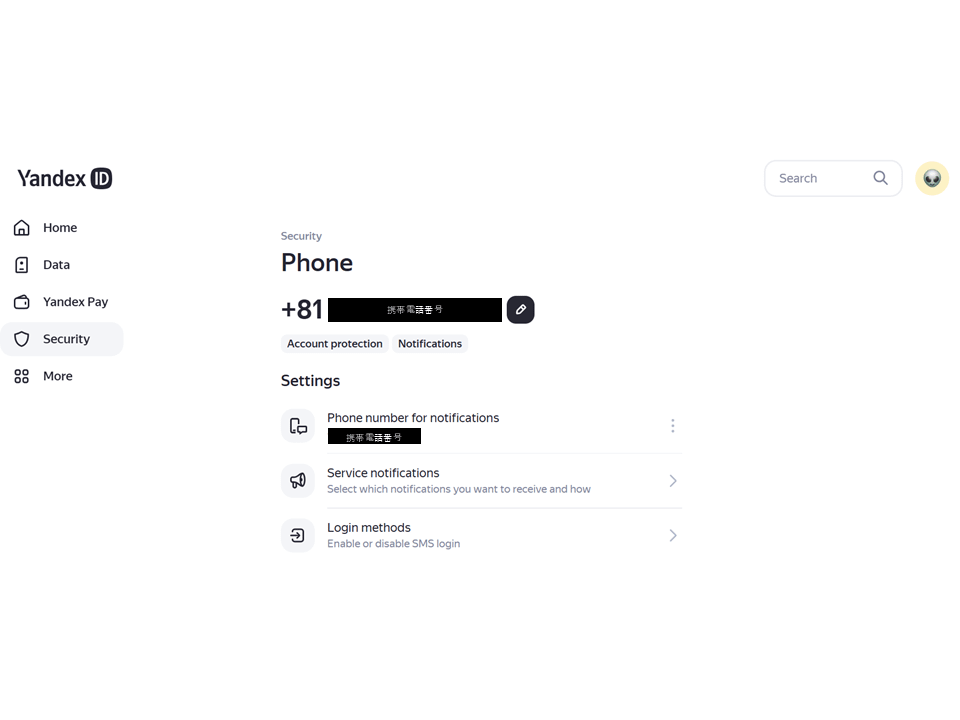
この方法だとSMSが届く可能性が高くなるかと思います。
実際、私はこの方法で無事にSMSが届いて6桁の数字を入力して、無事に携帯電話の番号を入力できました!
クレジットカードの登録を行う
次はスマホ操作に移ります。
Yandex Goのスマホ画面に「payment methods」という箇所がありますので、ここから「add card」を選びます。
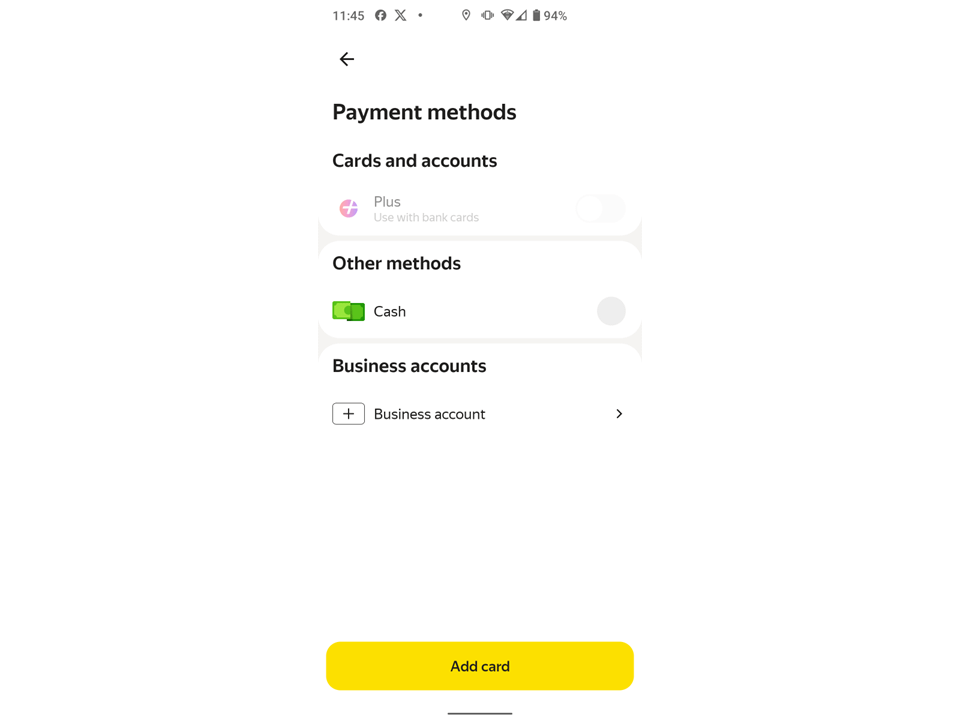
そして、カード情報を入力します。(この画面はスマホがスクショ拒否になったため、用意ができませんでしたのでご容赦ください)
- Card number = カード番号
- Valid until = 有効期限の月/年を入れる。(例:2027年12月の場合…12/27と入力)
- CVV = カード裏に記載されている3桁のセキュリティーコード
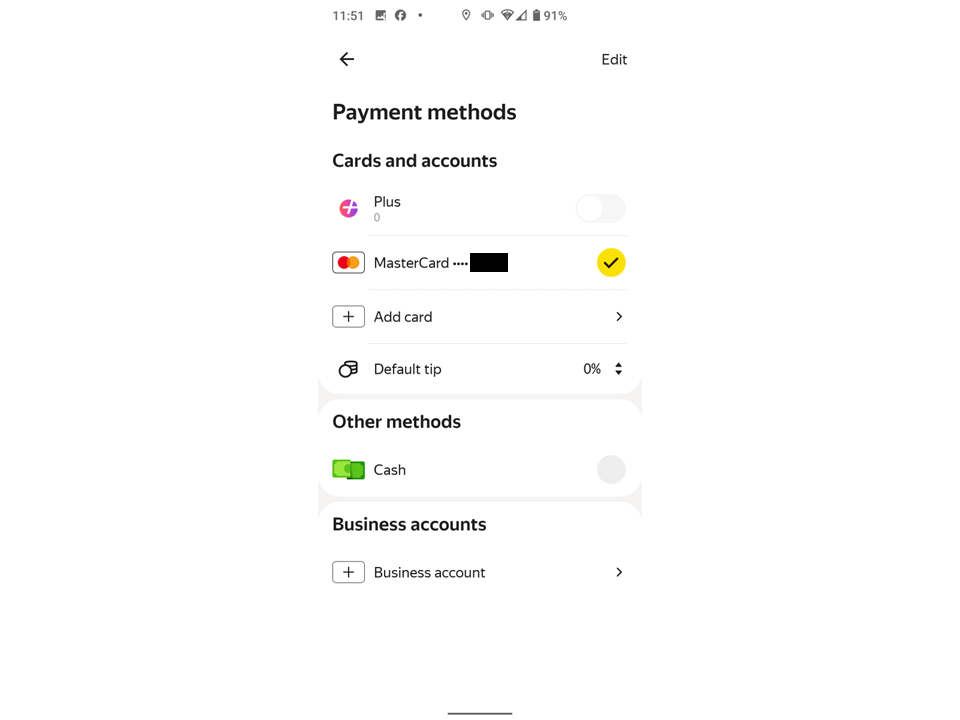
認証の画面に移りますので、しばらくして認証OKになると、無事登録完了になります。
それでもログインがうまくいかない時の対処方法
上記の説明の通りにスムーズに進める方もいれば、途中で違う画面が出てきたりする方もいらっしゃる様です。
また、人によっては、あらためてログインYandex Goのログインが必要な場合もある様ですし、ログインができているのに携帯電話番号が反映されていない場合もある様です。
その際は、あらためてスマホ側で必要に応じて携帯電話の認証をしなければならない様です。
実際、私自身も経験しておりまして、1度目のアカウント登録は問題なくできましたが、2度目のアカウントではYandex Goに携帯電話番号が反映されませんでした。
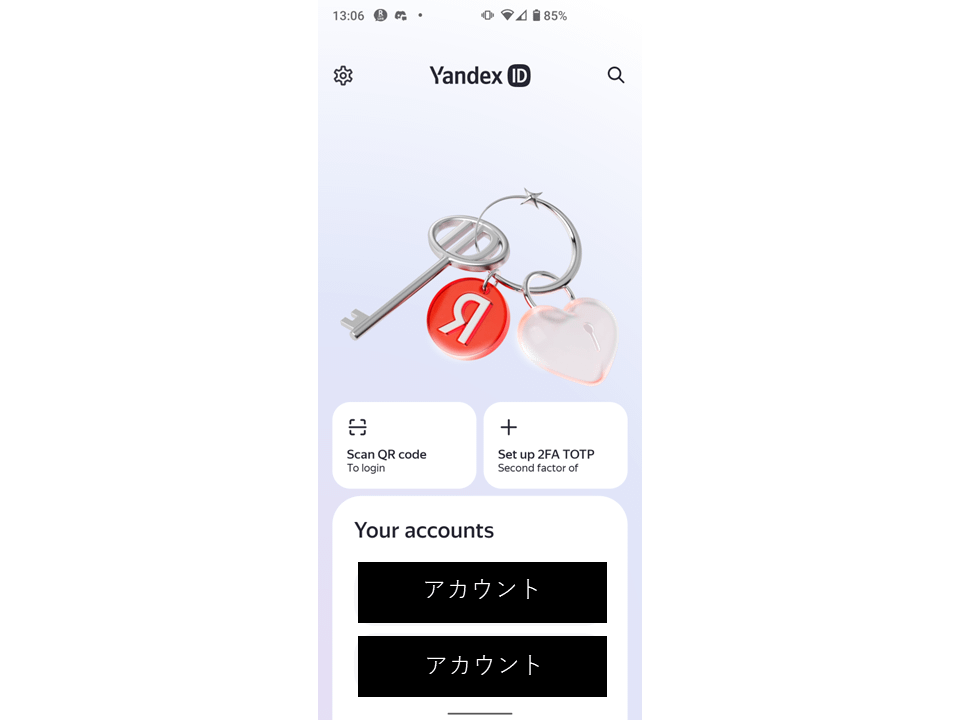
仕方がないので、PC画面側でスマホ連携を解除→スマホでYandex Goにログイン→SMSがまたもや届かない→face or fingerprint loginで再挑戦→QRコードのスキャン画面が出てきたのでYandex IDアプリをインストール→を行ってようやくできました…。
ということで、うまくいかなかった場合に試してほしいのが、この「Yandex ID」アプリを用いてログインする方法です。
こちらのScan QR codeを用いてのログインや、他SNSアカウントを用いたログイン方法があります。
現地到着後、SIM入れ替え後に電話番号の変更は必要なのか?
結論から申し上げますと、電話番号の変更は不要です。